
타임스탬프 어플 사용방법
타임스탬프 어플은 사진을 찍을 때 날짜, 시간, 위치를 함께 남기는 앱입니다. 처음 사용하는 분도 바로 따라 할 수 있도록 설치부터 촬영, 저장까지 순서대로 정리했습니다.
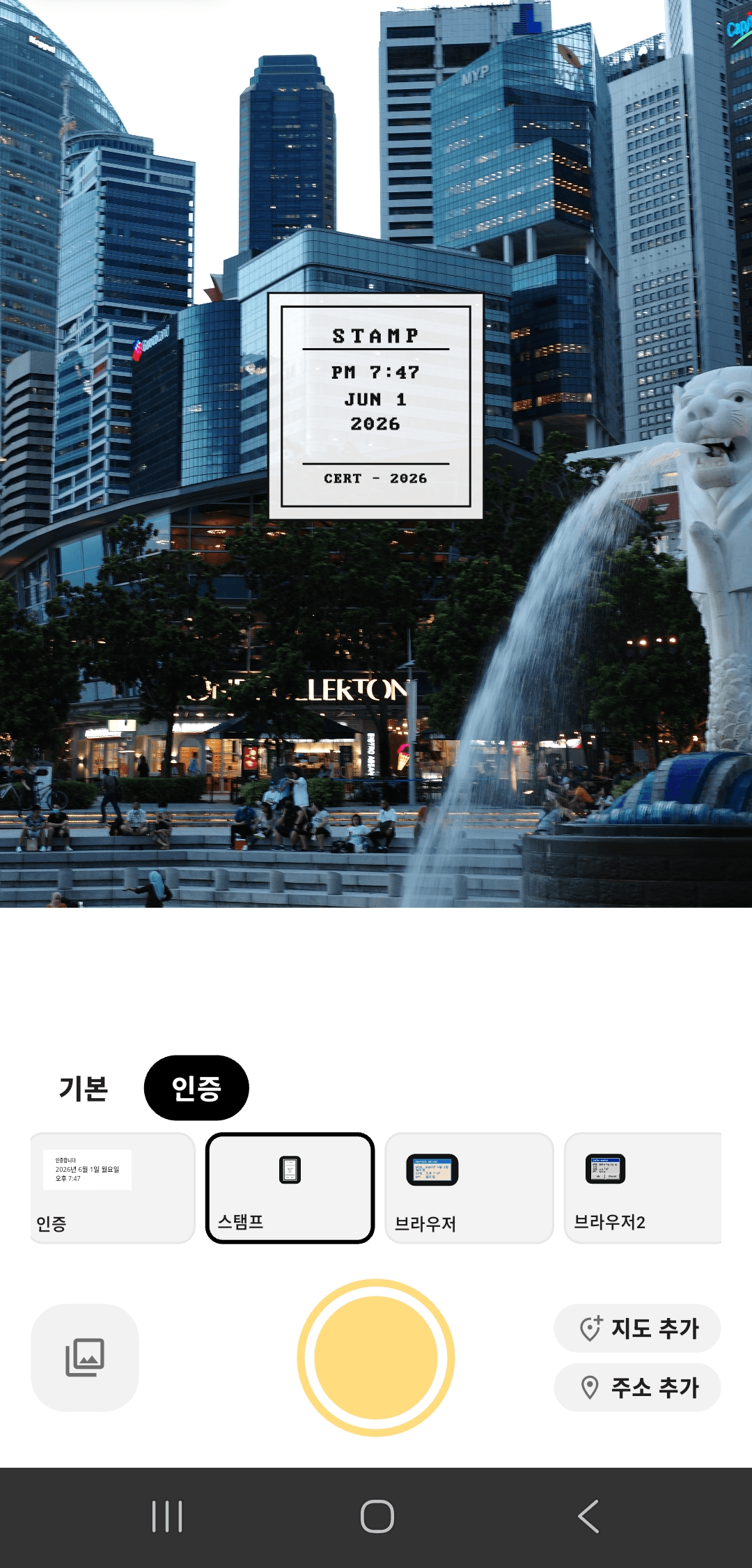
타임스탬프 어플은 언제 쓰나요?
사진에 날짜와 시간을 직접 보이게 남기고 싶을 때 사용합니다. 일반 카메라로 찍은 사진은 파일 정보 안에 촬영 시간이 들어 있어도 사진을 열었을 때 바로 보이지 않는 경우가 많습니다.
인증샷카메라 같은 타임스탬프 어플을 사용하면 촬영 순간에 날짜, 시간, 요일, 주소를 사진 위에 표시할 수 있어 방문 기록이나 업무 현장 사진처럼 나중에 확인해야 하는 사진에 편합니다.
타임스탬프 어플 사용방법 6단계
1. 앱 설치
Google Play에서 인증샷카메라를 설치합니다. Android에서 날짜, 시간, 위치를 사진에 남기고 싶을 때 바로 사용할 수 있습니다.
2. 권한 허용
촬영을 위해 카메라 권한을 허용하고, 주소나 위치를 표시하려면 위치 권한을 허용합니다. 주소가 필요 없을 때는 위치 표시를 끄고 사용할 수 있습니다.
3. 템플릿 선택
기본, 인증, 테이블, 스탬프 같은 템플릿 중 사진 목적에 맞는 스타일을 고릅니다. 업무 기록은 표 형식, 일상 기록은 간단한 스탬프가 편합니다.
4. 주소 옵션 확인
방문 인증샷이나 현장 사진이라면 주소 추가 옵션을 켭니다. 촬영 전 화면에서 날짜, 시간, 주소가 잘 보이는지 확인하세요.
5. 촬영
화면에 보이는 스탬프 위치와 내용을 확인한 뒤 촬영합니다. 촬영 순간의 날짜, 시간, 요일, 주소가 사진 위에 남습니다.
6. 저장과 공유
촬영한 사진을 갤러리에서 확인하고 필요한 곳에 공유합니다. 공개 공유 전에는 주소나 위치 정보가 노출되어도 괜찮은지 확인하는 것이 좋습니다.
처음 쓸 때 기억할 팁
사진 날짜만 필요하면 주소 옵션을 끄고 기본 템플릿을 사용합니다.
방문 인증샷은 날짜, 시간, 주소가 함께 보이는 템플릿이 좋습니다.
영수증이나 업무 현장 사진은 표 형식으로 남기면 나중에 읽기 쉽습니다.
사진의 중요한 부분을 가리지 않도록 촬영 전 스탬프 위치를 확인합니다.
위치가 안 잡히면 휴대폰 위치 기능과 앱 위치 권한을 먼저 확인합니다.
인증샷카메라로 빠르게 시작하기
인증샷카메라는 복잡한 편집보다 촬영 순간의 기록에 초점을 맞춘 Android 타임스탬프 어플입니다. 템플릿을 고르고 촬영하면 사진 위에 필요한 정보가 바로 남습니다.
날짜와 시간만 남기는 간단한 기록부터 주소가 들어간 방문 인증샷, 표 형식의 업무 현장 사진까지 상황에 맞게 사용할 수 있습니다.
바로 사용해 보기
타임스탬프 어플 사용방법을 익혔다면 인증샷카메라에서 템플릿을 선택하고 날짜, 시간, 위치가 보이는 사진을 촬영해 보세요.
Google Play에서 설치자주 묻는 질문
타임스탬프 어플 사용방법은 어렵나요?
어렵지 않습니다. 앱을 설치한 뒤 권한을 허용하고 템플릿을 선택한 다음 촬영하면 날짜, 시간, 위치 정보가 사진에 표시됩니다.
사진에 날짜와 시간만 넣을 수 있나요?
네. 주소나 위치 표시가 필요 없으면 해당 옵션을 끄고 날짜와 시간 중심의 템플릿을 사용하면 됩니다.
사진에 위치나 주소를 넣으려면 어떻게 하나요?
휴대폰 위치 기능과 앱 위치 권한을 허용한 뒤, 앱에서 주소 추가 또는 위치 표시 옵션을 켜면 됩니다.
타임스탬프 어플은 어떤 사진에 쓰면 좋나요?
방문 인증샷, 업무 현장 사진, 영수증 사진, 여행 기록, 운동 인증처럼 촬영 시간이나 장소가 중요한 사진에 좋습니다.