
位置表示ガイド
タイムスタンプ位置の表示方法
写真にタイムスタンプの位置や住所を表示する方法、表示されないときに確認する設定、位置表記の選び方をまとめました。
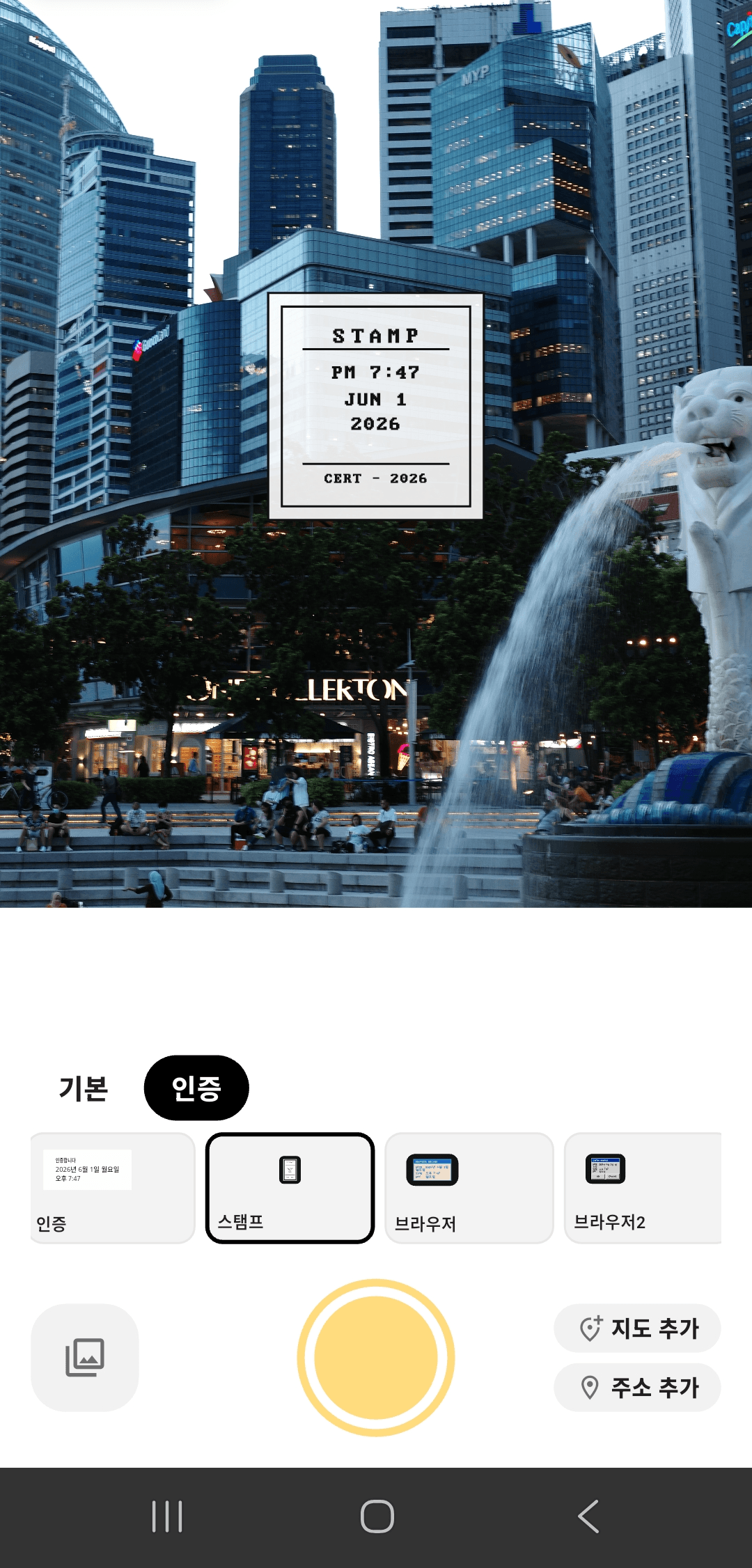
撮影前に確認する3つの項目
位置スタンプには、Androidの権限、アプリ内設定、位置欄のあるテンプレートが必要です。
位置情報の権限を許可
住所を表示するには、アプリが現在地を取得できる必要があります。
住所表示をオン
アプリ内で住所追加、位置表示、地図追加などのオプションを有効にします。
位置欄のあるテンプレートを選ぶ
テーブル型、住所型、認証型など、場所情報を表示できるテンプレートを選びます。
位置が表示されないとき
端末の位置情報がオンになっているか確認し、Android設定で認証ショットカメラの位置権限を許可します。
屋内、地下、高層ビルの近くでは位置取得が遅れることがあります。少し待つか、電波の届きやすい場所で再度撮影してください。
表示形式を選ぶ
訪問記録や現場写真では、住所全体を表示すると確認しやすくなります。
日付、時刻、曜日、住所をすべて読みたい場合は表形式、日常記録や旅行写真では小さなスタンプ形式が使いやすいです。
確認チェックリスト
住所が表示されないときは、次の項目を確認してください。
- 端末の位置情報がオン
- アプリの位置権限が許可
- 住所表示オプションがオン
- 位置欄のあるテンプレートを選択
- GPS信号を取得できる場所
位置タイムスタンプの質問
住所を記録写真にわかりやすく表示。
時刻と位置を一緒に残せるテンプレートを使えます。