
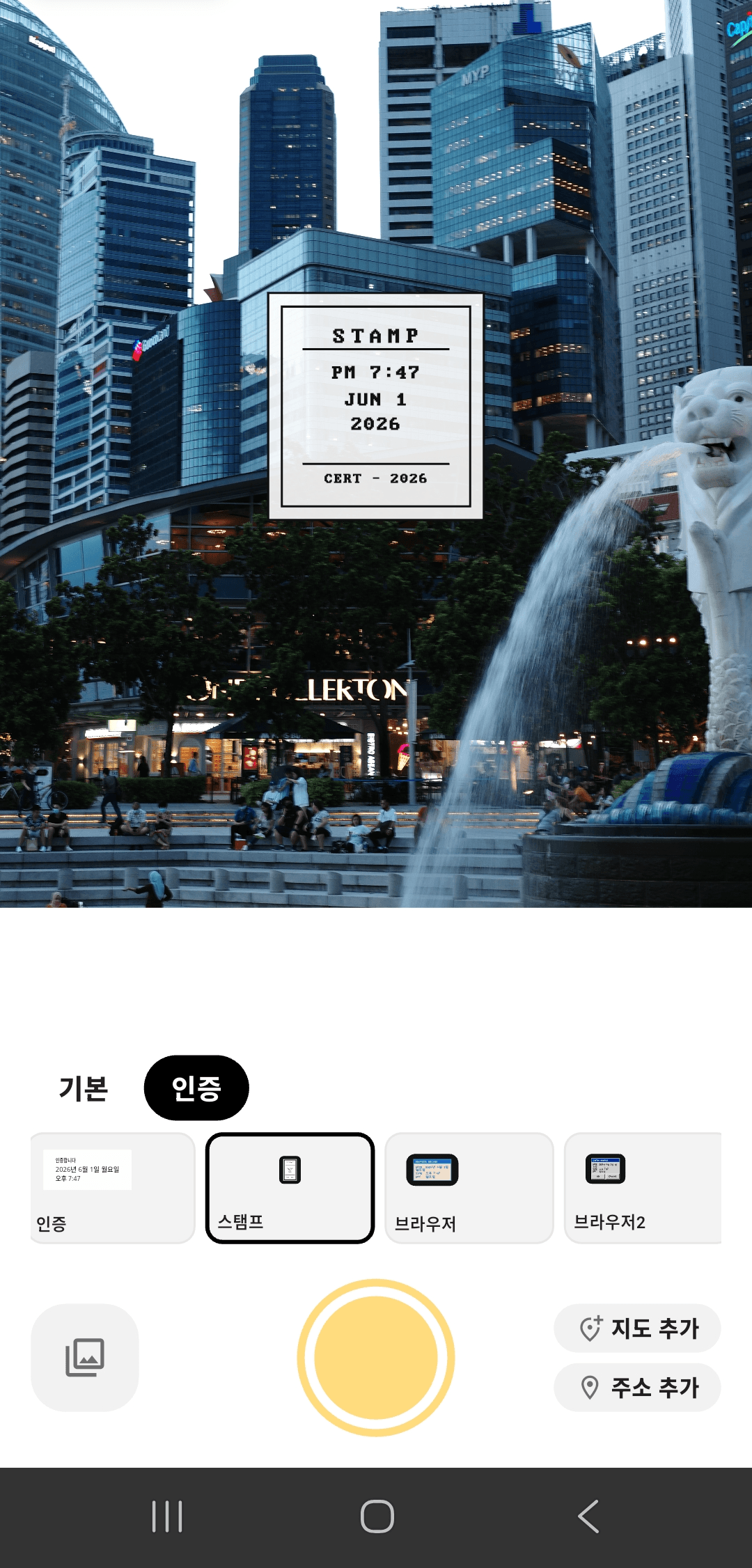
基本の設定手順
アプリをインストールし、必要な権限を許可して、テンプレートを選んでから撮影・保存します。
インストール
Google PlayのページからAndroid端末に認証ショットカメラをインストールします。
権限を許可
撮影にはカメラ権限、住所表示には位置情報の権限が必要です。
テンプレートを選択
撮影前にテーブル、住所、スタンプ型などの表示形式を選びます。
手順
初めて使うときは、次の順番で設定します。
- Google Playからアプリをインストール
- カメラ権限を許可
- 住所や地図を使う場合は位置情報を許可
- 写真比率とタイムスタンプテンプレートを選択
- 必要に応じて住所表示を確認
- 撮影して保存または共有
テンプレートの選び方
複数の情報を正確に見せたい場合は表形式、場所が重要な場合は住所テンプレート、軽く見せたい場合はスタンプ型が向いています。
共有前の確認
住所や位置が入った写真を外部に共有する前に、表示されている情報を確認してください。
使い方の質問
数回のタップで設定できます。
テンプレートを選んで、見やすい写真記録を残しましょう。